Om iets van freenas te laten werken. Moeten we eerst een volume toevoegen (net zoals bij al die andere NAS'sen). In deze testfase maken we een simpele ZFS raid, in het echt kan deze veel efficiënter en groter gemaakt worden.
volume toevoegen
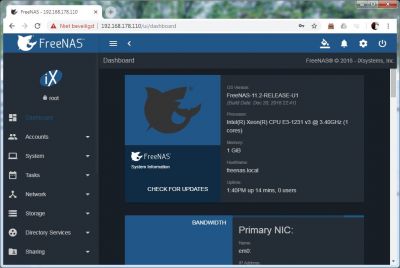
Surf met je browser naar de webpagina van freeNAS (zie console voor het IP adres, in je netwerk kan je hier natuurlijk een DNS naam voor aanmaken). Meld je aan met "root" en het wachtwoord dat je tijdens de installatie hebt gekozen.
- Meld je aan met "root" en het wachtwoord dat je tijdens de installatie hebt gekozen. Het startscherm kan er anders uitzien dan op het screenshot hiernaast (mobile responsief).
|
|
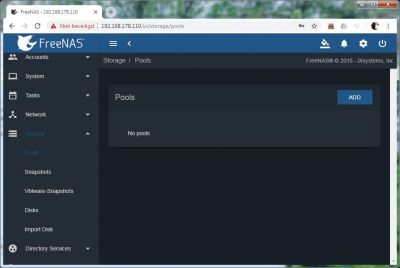
- In de linker menu kan je alle item's zien die je kan instellen. We kiezen voor "Storage" en "Pools" en klikken op ADD
|
|
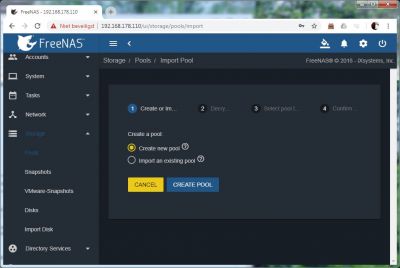
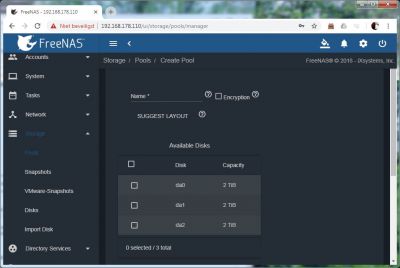
- We kiezen achtereenvolgens voor:
- create new pool
- geef een naam voor de pool.
- zet eventueel encryptie aan (dit is vooral belangrijk voor diefstal van de schijven. Lees de help die erbij hoort)
- selecteer alle schijven in ons geval (eventueel kan je er terug schijven uithalen)
- Kies onderaan voor Z-raid (staat standeerd geselecteerd)
klik op "create", je krijgt een melding of de schijven mogen gewist worden...
|
|
|
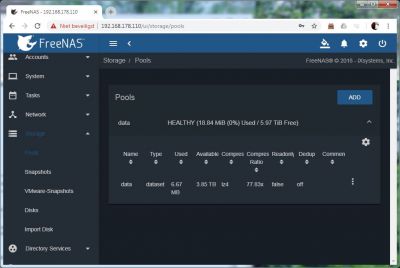
Als alles in orde is moeten we een gezonde pool zien
|
|
|
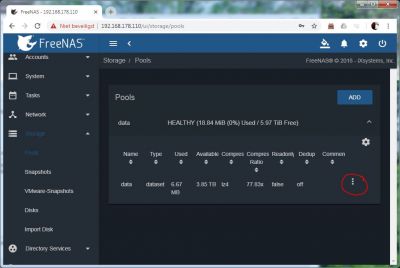
We kunnen met deze ene dataset gaan werken, maar dat is niet zo simpel om alles georganiseerd te krijgen... We kunnen moeilijk beheersrechten gaan toepassen en quota. We moeten dus best voor elke share een extra dataset gaan aanmaken. Klik hiervoor op de 3 puntjes onderaan rechts.
|
|
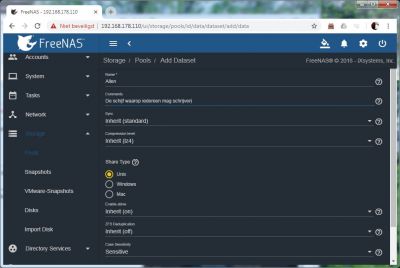
- We vullen de volgende gegevens in:
- Geef een naam
- eventueel een opmerking (comment)
- kies voor de share type (welk OS gaat er hoofdzakelijk mee werken).
- als je op advanced mode klikt, kan je de quota instellen voor deze harde schijf
- Laat de rest voorlopig standaard staan.
|
|
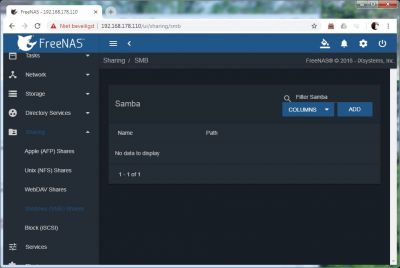
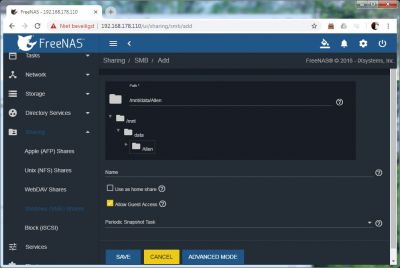
- Om deze map te delen op het netwerk, moet je de sharing aanzetten
- klik in de linker menu op "Sharing" en "Windows (SMB) Shares"
- klik op ADD
- klik het map-icoontje en selecteer de map die we net hebben gemaakt
- selecteer allow guest acces
- klik op SAVE en eventueel krijg je de vraag om de service te activeren (activeer dit).
|
|
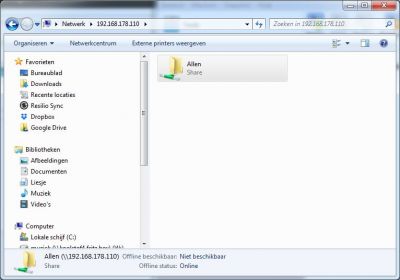
- In verkenner kan je nu naar de aangemaakte map gaan (\\server-name of ip\). Je zal alleen merken dat de beveiliging nog niet in orde is. Dit moet je nog regelen. Vermits we een allen schijf aan het maken zijn, Moet iedereen aan deze map kunnen... Hiervoor moet je eerst een "anonieme" gebruiker aanmaken via "Accounts - Users". Ik heb een gebruiker SMB aangemaakt met primary group SMB, geen Auxiliary groups, geen homedirectory (nonexictent) en windows rechten aangevinkt.
- klik terug op "Storage" - "Pools"
- selecteer de pool die we gemaakt hebben en klik door naar de allen dataset.
- klik op de 3 puntjes en selecteer "Edit Permissions"
- maak de nieuwe gebruiker eigenaar van de map en de group keis je ook voor deze gebruiker
|
|


