Xpenology virtualiseren: verschil tussen versies
Naar navigatie springen
Naar zoeken springen
Geen bewerkingssamenvatting |
Geen bewerkingssamenvatting |
||
| Regel 11: | Regel 11: | ||
#installeer Virtualbox | #installeer Virtualbox | ||
#installeer eventueel Synology Assistant (zie website synology) | #installeer eventueel Synology Assistant (zie website synology) | ||
#maak een nieuwe virtuele machine aan in Virtual Box: | #maak een nieuwe virtuele machine aan in Virtual Box:[[Bestand:virbox1.jpg|frame|400px|De harde schijf]] | ||
##Kies voor type: Linux en versie: linus 2.6/3.x/4.x (64bit) | ##Kies voor type: Linux en versie: linus 2.6/3.x/4.x (64bit) | ||
##min 1024 Mb geheugen | ##min 1024 Mb geheugen | ||
| Regel 20: | Regel 20: | ||
##vink "read-ownly" af | ##vink "read-ownly" af | ||
##open met verkenner de gemounte drive | ##open met verkenner de gemounte drive | ||
##editeer de grub.cfg file in "GemounteDrive:\grub\grub.cfg" | ##editeer de grub.cfg file in "GemounteDrive:\grub\grub.cfg"[[Bestand:virbox1.jpg|frame|400px|De harde schijf]] | ||
###set mac1=0011322CA701 (anders wil het niet werken en als je een tweede wil installeren neem je achteraan 02) | ###set mac1=0011322CA701 (anders wil het niet werken en als je een tweede wil installeren neem je achteraan 02) | ||
###set sn=************* (zet hier het serienummer dat je hebt gegenereerd) | ###set sn=************* (zet hier het serienummer dat je hebt gegenereerd) | ||
| Regel 32: | Regel 32: | ||
##"VBoxManage convertfromraw --format VDI "C:\pad\naar\file\synoboot.img" "C:\pad\naar\file\synoboot.vdi" " Stel dat je dit opnieuw moet doen, verwijder eerst de vorige synoboot.vdi file. | ##"VBoxManage convertfromraw --format VDI "C:\pad\naar\file\synoboot.img" "C:\pad\naar\file\synoboot.vdi" " Stel dat je dit opnieuw moet doen, verwijder eerst de vorige synoboot.vdi file. | ||
##kopieer deze file naar de root folder van de VM | ##kopieer deze file naar de root folder van de VM | ||
#Pas de instellingen aan voor de VM | #Pas de instellingen aan voor de VM[[Bestand:virbox1.jpg|frame|400px|De harde schijf]] | ||
##opslag | ##opslag | ||
###verwijder de IDE controller | ###verwijder de IDE controller | ||
| Regel 38: | Regel 38: | ||
###voeg een SCSI controller toe om de harde schijven toe te voegen voor de storage | ###voeg een SCSI controller toe om de harde schijven toe te voegen voor de storage | ||
###voeg 2 of meer schijven toe. Ik kies 2 Tb en zet de schijf dynamisch zodat ze niet alle plaats claimt. | ###voeg 2 of meer schijven toe. Ik kies 2 Tb en zet de schijf dynamisch zodat ze niet alle plaats claimt. | ||
##netwerk | ##netwerk[[Bestand:virbox1.jpg|frame|400px|De harde schijf]] | ||
###Gekoppeld aan: "netwerk bridge adaptor" | ###Gekoppeld aan: "netwerk bridge adaptor" | ||
###Adaptortype:"Intel pro/1000 MT server (82545EM) | ###Adaptortype:"Intel pro/1000 MT server (82545EM) | ||
| Regel 47: | Regel 47: | ||
#maak een snapshot van deze begin situatie. | #maak een snapshot van deze begin situatie. | ||
#dubbel klik op de NAS in synology assistant en de browser verbind je met de juiste poort. | #dubbel klik op de NAS in synology assistant en de browser verbind je met de juiste poort. | ||
#klik op "Installeren" | #klik op "Installeren"[[Bestand:virbox1.jpg|frame|400px|De harde schijf]] | ||
#klik op "Handmatig installeren" | #klik op "Handmatig installeren" | ||
#selecteer de *.pat file die je moest downloaden | #selecteer de *.pat file die je moest downloaden[[Bestand:virbox1.jpg|frame|400px|De harde schijf]] | ||
#accepteer en klik okee | #accepteer en klik okee | ||
#wacht tot het volledig klaar is (de VM moet herstarten en je hoeft niet te doen). De browser gaat normaal vanzelf naar de volgende stap. | #wacht tot het volledig klaar is (de VM moet herstarten en je hoeft niet te doen). De browser gaat normaal vanzelf naar de volgende stap. | ||
#volg de wizard om de installatie af te ronden | #volg de wizard om de installatie af te ronden | ||
##vul alle gegevens | ##vul alle gegevens[[Bestand:virbox1.jpg|frame|400px|De harde schijf]] | ||
##selecteer geen auto-update ("informeer mij over DSM updates..."), zet in een testomgeving ook de SMART tests en waarschuwingen voor af. Bij een virtuele omging gebeurd dit eigenlijk door het onderliggende OS. | ##selecteer geen auto-update ("informeer mij over DSM updates..."), zet in een testomgeving ook de SMART tests en waarschuwingen voor af. Bij een virtuele omging gebeurd dit eigenlijk door het onderliggende OS. | ||
##sla de stap voor een synology account over (link onder volgende). | ##sla de stap voor een synology account over (link onder volgende). | ||
Versie van 15 jan 2019 22:47
Om te testen kunnen we xpenology virtueel draaien, maar dit is niet zo "out-of-the-box". Je zal dus onderstaande stappen zeer nauwgezet moeten volgen. Ik heb dit niet getest met de andere virtualisers.
materiaal verzamelen
- Virtual Box 6.0 installeren: [1]
- een serienummer downloaden: [2] kies voor de DS3617xs
- Jun's bootloader: [3] of [4] (ik heb met 1.03b gewerkt eerste download)
- DSM synology OS: [5]
- OSF mount: [6]
Stappenplan
- installeer Virtualbox
- installeer eventueel Synology Assistant (zie website synology)
- maak een nieuwe virtuele machine aan in Virtual Box:
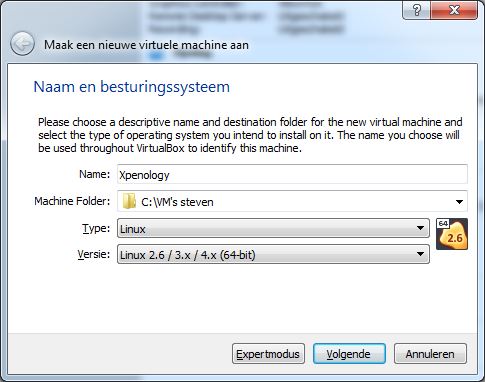
De harde schijf - Kies voor type: Linux en versie: linus 2.6/3.x/4.x (64bit)
- min 1024 Mb geheugen
- Voeg geen virtuele hdd niet toe
- open OSFmount
- mount de synoboot.img file die je gedownload hebt van jun's bootloader.
- selecteer de "Partition 0"
- vink "read-ownly" af
- open met verkenner de gemounte drive
- editeer de grub.cfg file in "GemounteDrive:\grub\grub.cfg"
De harde schijf - set mac1=0011322CA701 (anders wil het niet werken en als je een tweede wil installeren neem je achteraan 02)
- set sn=************* (zet hier het serienummer dat je hebt gegenereerd)
- set timeout='5' (om 5s de tijd te hebben de juist opstart-image te kiezen)
- opslaan en sluiten
- eventueel verkenner sluiten (om de drive te kunnen uitwerpen)
- sluit OSFmount: "dismount all and exit"
- zet de img file om naar een vdi file zodat virbox ermee kan werken
- open "cmd" met admin rechten
- "cd c:\Program Files\Oracle\VirtualBox"
- "VBoxManage convertfromraw --format VDI "C:\pad\naar\file\synoboot.img" "C:\pad\naar\file\synoboot.vdi" " Stel dat je dit opnieuw moet doen, verwijder eerst de vorige synoboot.vdi file.
- kopieer deze file naar de root folder van de VM
- Pas de instellingen aan voor de VM
De harde schijf - opslag
- verwijder de IDE controller
- koppel een nieuwe harde schijf aan de SATA controller -> kies een bestaande schijf -> selecteer de schijf die we net hebben omgezet (klik nog eens op toevoegen).
- voeg een SCSI controller toe om de harde schijven toe te voegen voor de storage
- voeg 2 of meer schijven toe. Ik kies 2 Tb en zet de schijf dynamisch zodat ze niet alle plaats claimt.
- netwerk
De harde schijf - Gekoppeld aan: "netwerk bridge adaptor"
- Adaptortype:"Intel pro/1000 MT server (82545EM)
- overschrijf het MAC adres: 0011322CA701 (als je hierboven een andere adres hebt genomen, moet je nu hetzelfde nemen
- opslag
- start de virtuele machine op
- surf naar [7] of zoek met de synology assistant.
- ping voor de zekerheid naar het adres van de synology om te zien of de netwerkkaart het uithoud (gebruik eventueel de optie -t). Ik heb al een aantal keren meegemaakt dat het netwerk niet meer reageerde (pingen stopt en het ipadres ging naar 169.254.c.d). Als dit gebeurt, verander dan even de netwerkinstallingen naar NAT, wacht 10 s en terug naar bridge. Dit deed bij mij de NAS terug online komen.
- maak een snapshot van deze begin situatie.
- dubbel klik op de NAS in synology assistant en de browser verbind je met de juiste poort.
- klik op "Installeren"
De harde schijf - klik op "Handmatig installeren"
- selecteer de *.pat file die je moest downloaden
De harde schijf - accepteer en klik okee
- wacht tot het volledig klaar is (de VM moet herstarten en je hoeft niet te doen). De browser gaat normaal vanzelf naar de volgende stap.
- volg de wizard om de installatie af te ronden
- vul alle gegevens
De harde schijf - selecteer geen auto-update ("informeer mij over DSM updates..."), zet in een testomgeving ook de SMART tests en waarschuwingen voor af. Bij een virtuele omging gebeurd dit eigenlijk door het onderliggende OS.
- sla de stap voor een synology account over (link onder volgende).
- klik op start, overslaan, en bevestig de tips
- vul alle gegevens
- sluit de harde schijf een maak een snapshot

Zo nu is de virtuele omgeving geïnstalleerd en kan je één van de howto's uitproberen
ALS JE XPENOLOGY HEBT GEÏNSTALLEERD, IS HET HEEL BELANGRIJK DAT JE DSM NIET UPDATE. Ik raad ook aan om Xpenology NIET in productie te draaien. Dit is handig om er eens mee gewerkt te hebben of om iets mee uit te testen.